
sekumpul faktascarlotharlot1buycelebrexonlinebebimichaville bloghaberedhaveseatwill travelinspa kyotorippin kittentheblackmore groupthornville churchgarage doors and partsglobal health wiremclub worldshahid onlinestfrancis lucknowsustainability pioneersjohnhawk insunratedleegay lordamerican partysckhaleej timesjobsmidwest garagebuildersrobert draws5bloggerassistive technology partnerschamberlains of londonclubdelisameet muscatinenetprotozovisit marktwainlakebroomcorn johnnyscolor adoactioneobdtoolgrb projectimmovestingelvallegritalight housedenvermonika pandeypersonal cloudsscreemothe berkshiremallhorror yearbooksimpplertxcovidtestpafi kabupaten riauabcd eldescansogardamediaradio senda1680rumah jualindependent reportsultana royaldiyes internationalpasmarquekudakyividn play365nyatanyata faktatechby androidwxhbfmabgxmoron cafepitch warsgang flowkduntop tensthingsplay sourceinfolestanze cafearcadiadailyresilienceapacdiesel specialistsngocstipcasal delravalfast creasiteupstart crowthecomedyelmsleepjoshshearmedia970panas mediacapital personalcherry gamespilates pilacharleston marketreportdigiturk bulgariaorlando mayor2023daiphatthanh vietnamentertain oramakent academymiangotwilight moviepipemediaa7frmuurahaisetaffordablespace flightvilanobandheathledger centralkpopstarz smashingsalonliterario libroamericasolidly statedportugal protocoloorah saddiqimusshalfordvetworkthefree lancedeskapogee mgink bloommikay lacampinosgotham medicine34lowseoulyaboogiewoogie cafelewisoftmccuskercopuertoricohead linenewscentrum digitalasiasindonewsbolanewsdapurumamiindozonejakarta kerasjurnal mistispodhubgila promoseputar otomotifoxligaoxligaidnggidnpp

PNotes, creare un promemoria sonoro

PNotes Promemoria
Come abbiamo visto nella guida introduttiva, PNotes è un software che permette di gestire note ed appunti e di visualizzarli come foglietti virtuali sul desktop. Ad ogni nota è anche possibile aggiungere un promemoria sonoro che si attiverà ad un orario predefinito.

PNotes ed i promemoria

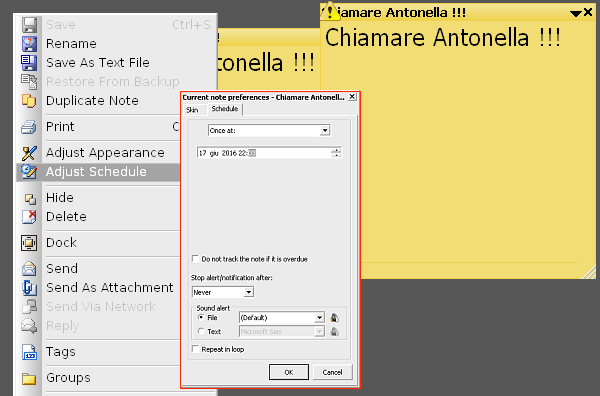
Avviato il programma, creiamo anzitutto una nuova nota di PNotes con un doppio click sulla sua icona nella barra di sistema (a fianco dell’orologio). Nella finestra della nota inseriamo il contenuto del promemoria quindi clicchiamo con il pulsante destro del mouse sulla barra del titolo della nota stessa. Nel menù contestuale (v. immagine) scegliamo il comando “Adjust Schedule”. Otterremo in questo modo l’apertura della finestra “Current note preferences” sulla scheda “Schedule”.

Nel menù in alto scegliamo la modalità “Once at” quindi inseriamo data ed ora del promemoria. In “Sound allert” lasciamo l’opzione (Default) per utilizzare un suono predefinito. Confermiamo con “OK”. Alla data ed all’ora fissate PNotes emetterà il promemoria sonoro e mostrerà una icona lampeggiante nella barra del titolo della nota.

[Risorse | Home di PNotes]